
生徒が授業に出席できないときに振替の日程が決まっていない場合、未振替授業としてストックされます。後日日程が決まったときに、授業を振替する必要が出てきます。ここでは未振替授業を振替する方法を紹介します。
未振替授業の一覧ページにアクセスする
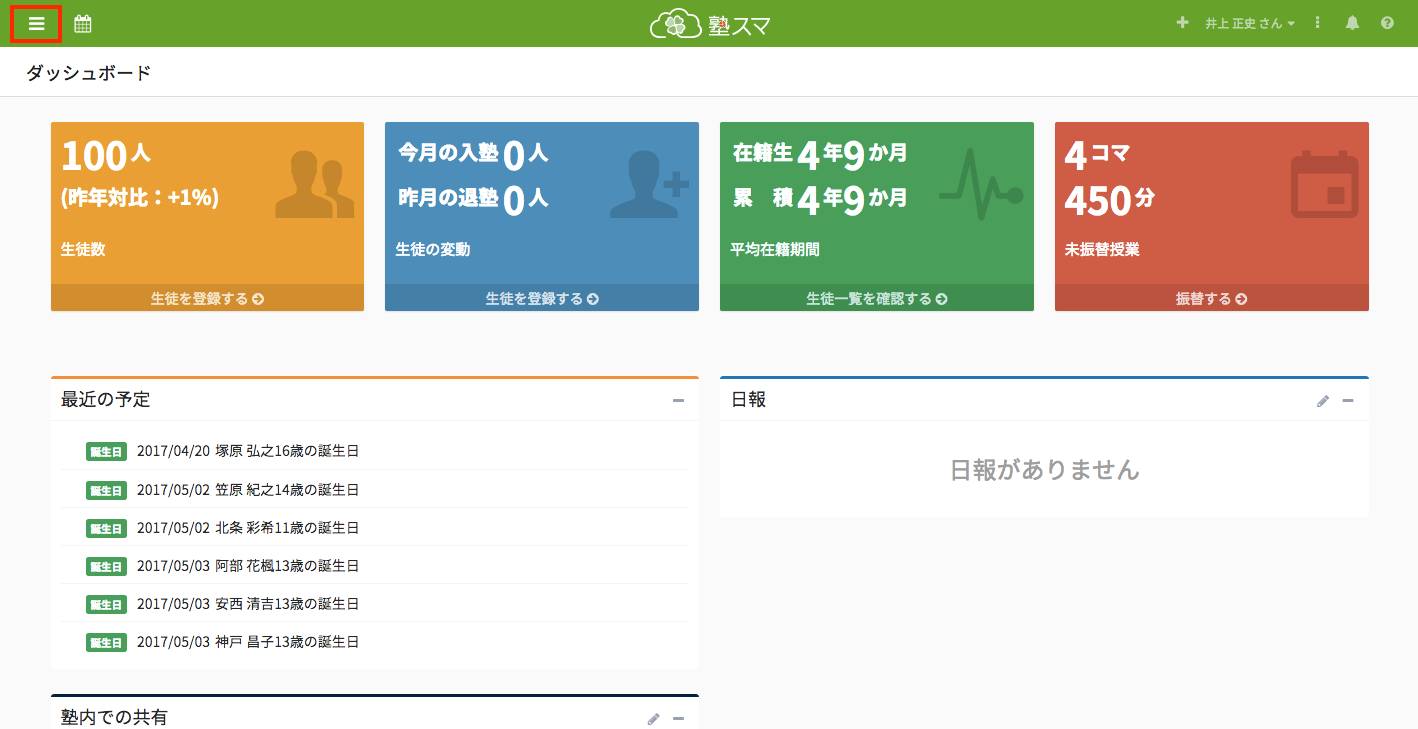
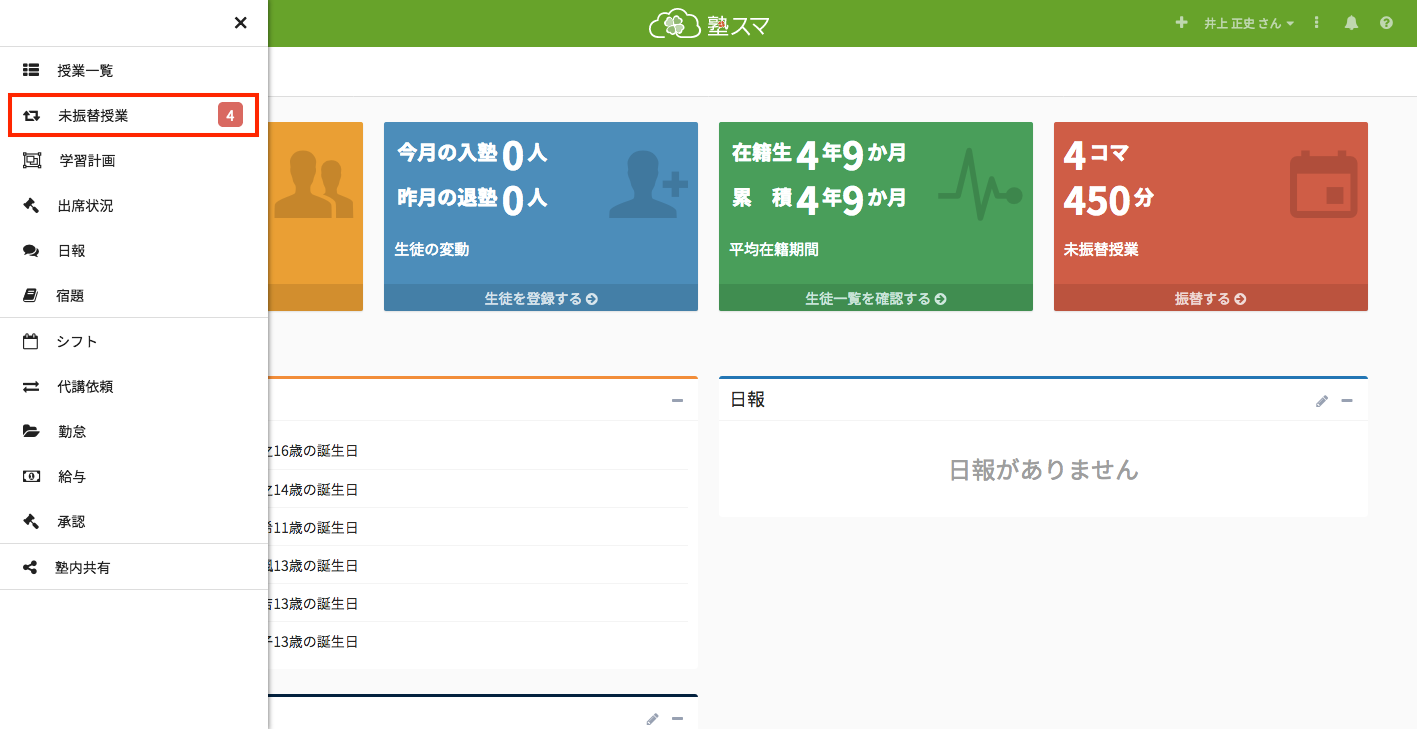
未振替授業の一覧ページにアクセスするには緑色のヘッダーのハンバーガーメニューを押して表示される真一日使う機能一覧にある「未振替授業」リンクを押します。
振替する生徒を選択する
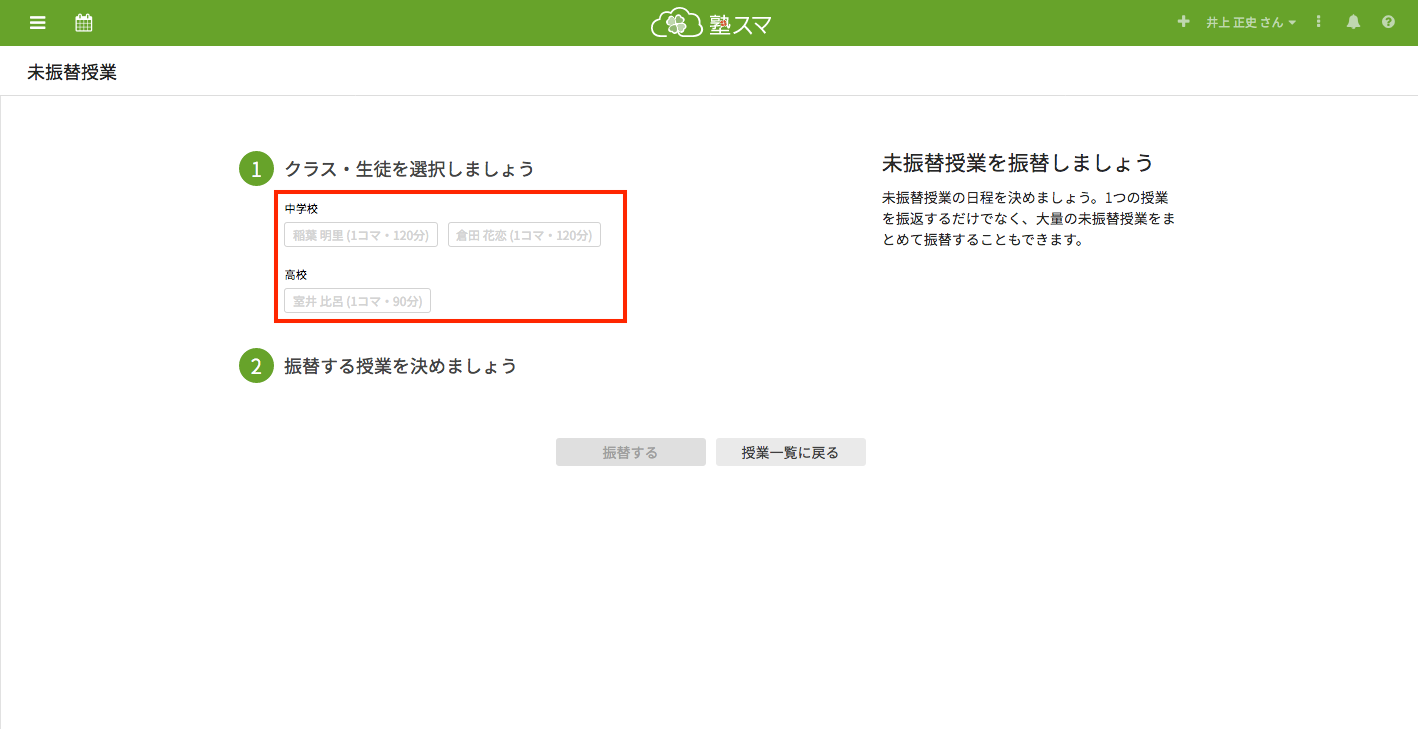
「1 クラス・生徒を選択しましょう」から振替する生徒を選択します。名前の右に書かれているのは未振替授業のコマ数と時間(分)です。
振替する授業の詳細を入力します
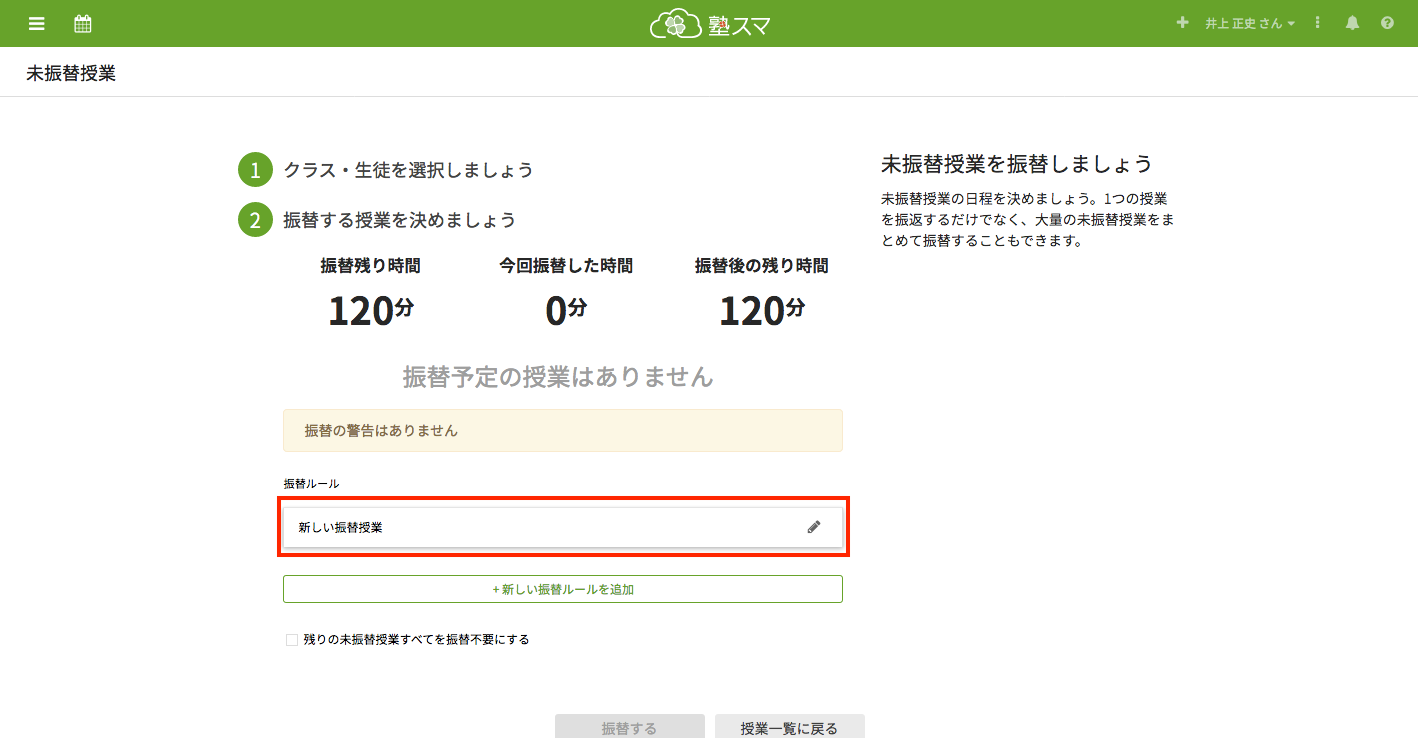
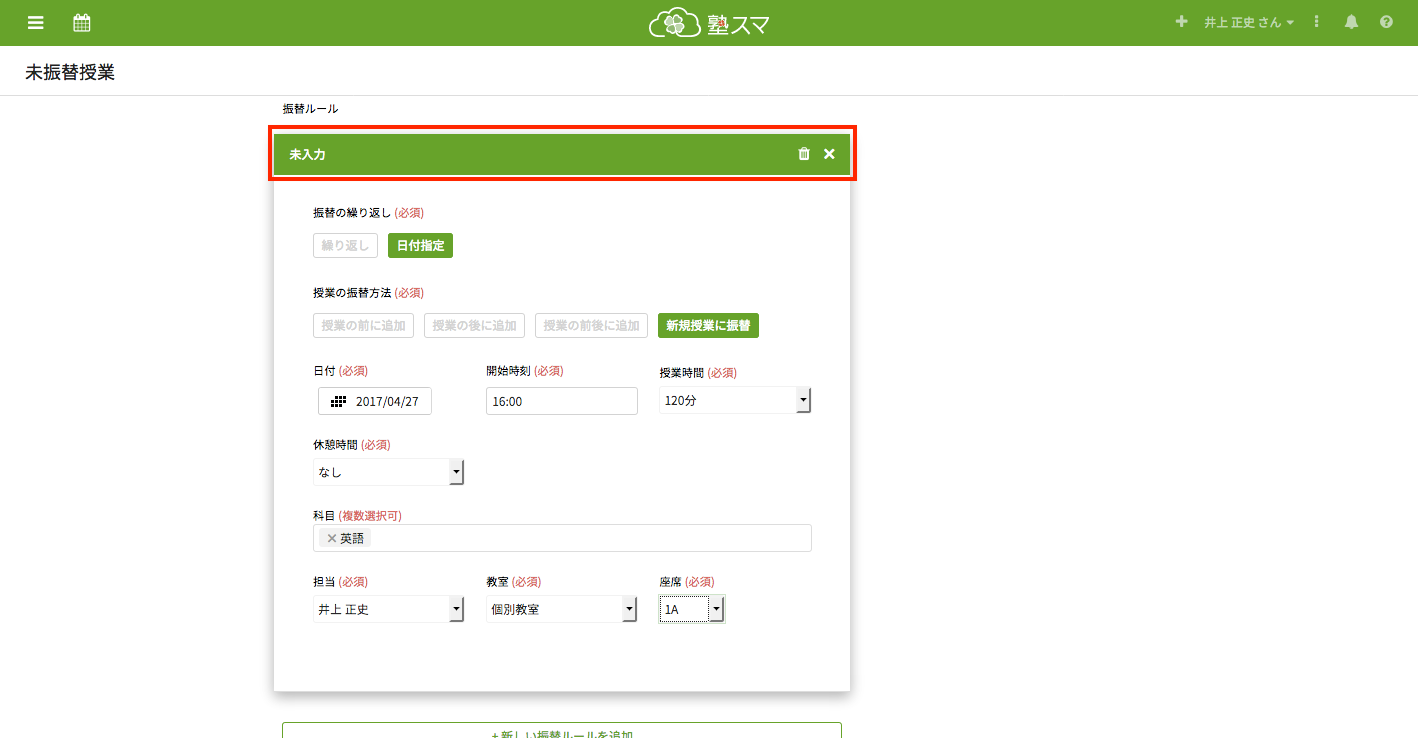
振替する生徒を選択すると「2 振替する授業を決めましょう」が開きます。「新しい振替授業」と書かれているパーツを押すと詳細情報を入力するフォームが表示されます。
入力項目
- 振替の繰り返し(必須) - 同じルールで繰り返して振替したい場合は「繰り返し」、1回だけ振替したい場合は「日付指定」を選択します。
- 授業の振替方法(必須) - 既に登録されている授業の前・後・前後に授業を追加したい場合は「授業の前に追加」「授業の後に追加」「授業の前後に追加」のいずれかを選択します。新しい授業として登録したい場合は「新規授業に振替」を選択します。
- 科目以外の項目(必須) - 授業タイプや振替の繰り返し、授業の振替方法によって表示される項目は違いますが、科目以外は必須になります。
- 科目 - 科目は任意項目です。複数選択することもできます。
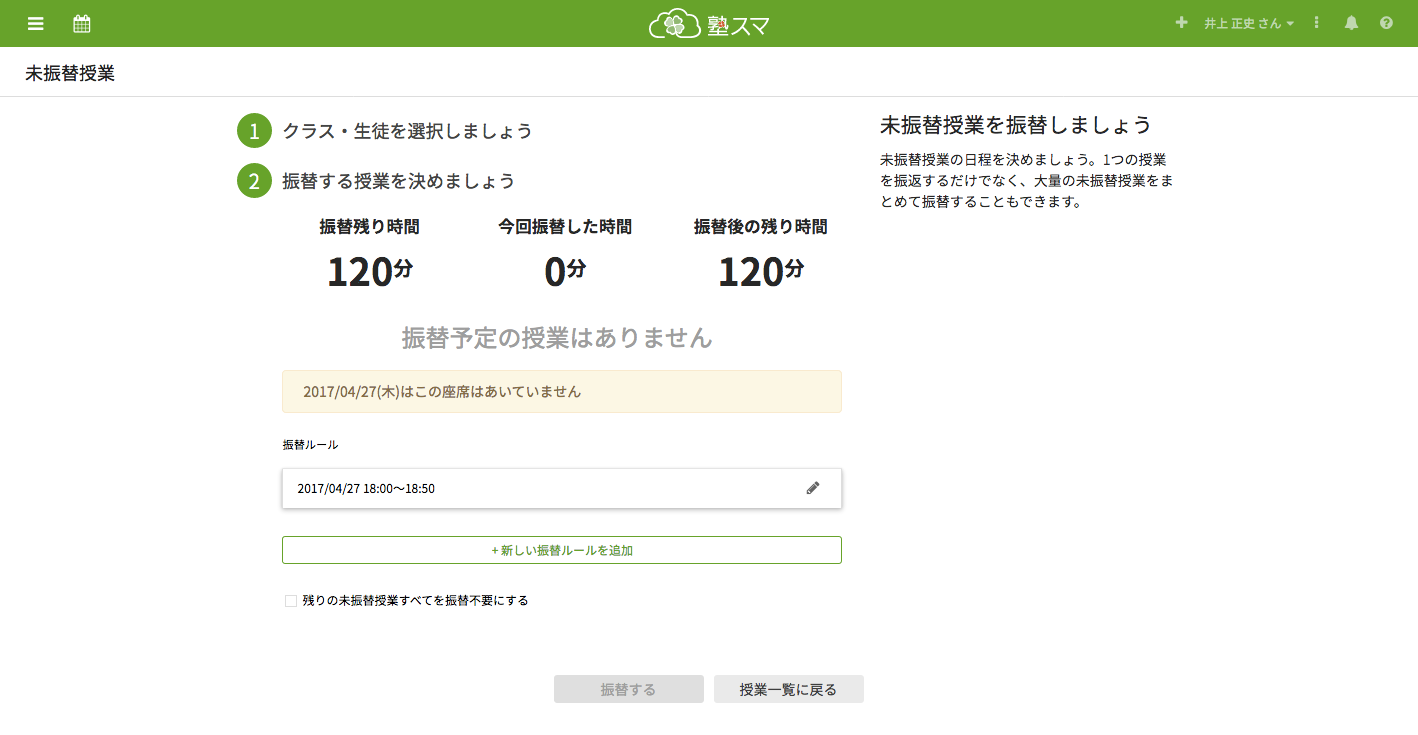
入力終了後は、「未入力」と書かれた緑色のパーツヘッダーを押して閉じます。パーツを閉じると授業の重複チェックが行われます。問題ない場合は、「振替する」ボタンが緑色に変化しまするので押すと授業の振替が行われます。
授業が重複している場合は、メッセージが表示されますので必要に応じて編集します。また複数のルールで振替をしたい場合は「新しい振替ルールを追加」を押して入力パーツを追加してください。
コメント
0件のコメント
サインインしてコメントを残してください。