
| 校舎の数 | ✓1つ | ✓複数 | ||
| 授業 | ✓集団 | ✓個別 | ✓自立 | |
| 権限 | ✓管理者 | ✓校長 | ✓社員 | アルバイト |
塾スマでは時間割の管理だけでなく、成績の管理もできます。今まで表計算ソフトに記録していた成績データも、簡単に加工して表示できるようになります。ここでは成績の登録方法について説明します。
目次
成績ページにアクセスする
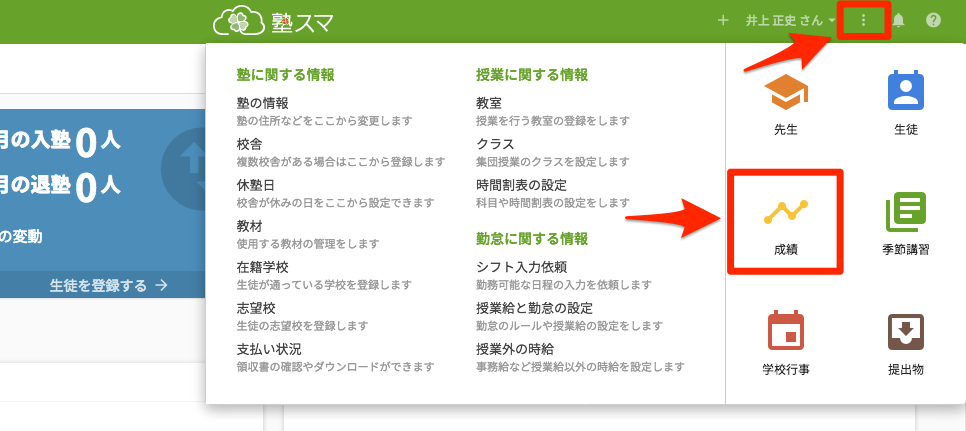
「成績ページ」に移動するには、以下の方法があります。
- 緑色ヘッダーの[︙]をクリックする
- 1で表示されたメニューの[成績]をクリックする
成績を登録する
上記手順を行うと、以下のような「成績ページ」にアクセスできます。
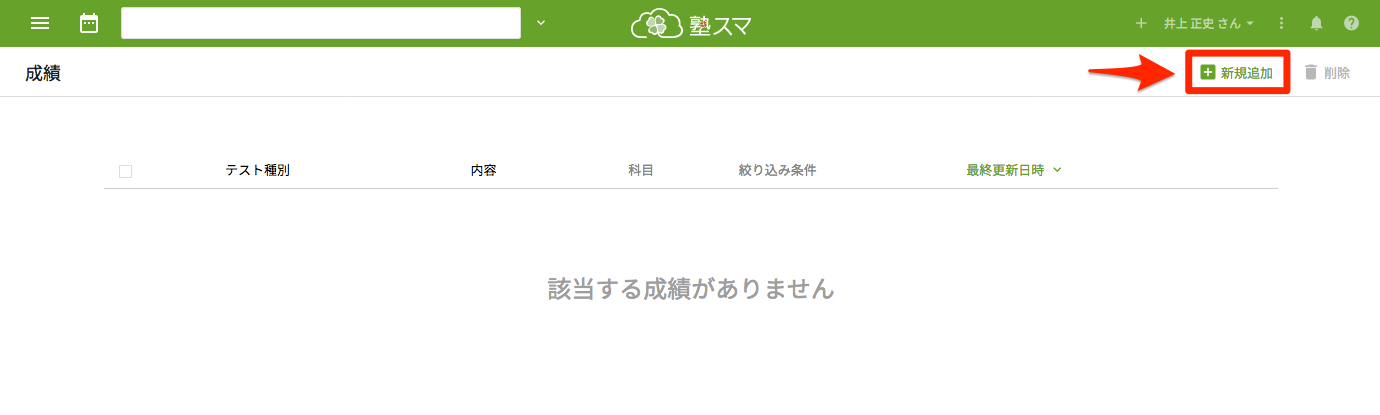
成績を入力するための画面を表示するために[新規追加]をクリックします。クリックすると下のようなフォームが表示されます。フォーム表示後、以下の手順に従って入力を進めていきます。
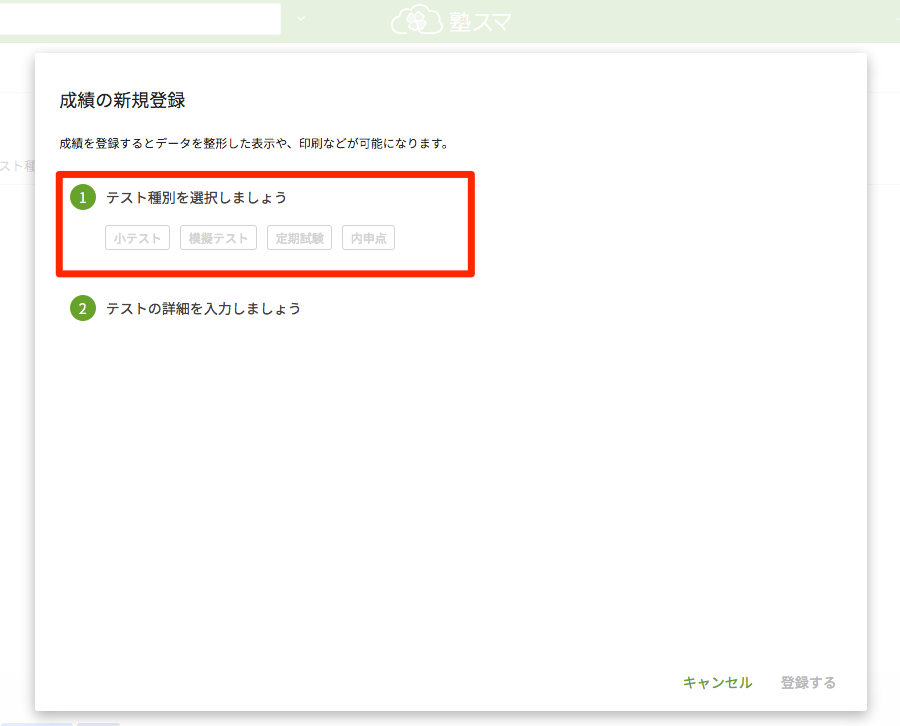
1. テスト種別を選択しましょう
以下の4つのテスト種別から1つを選択します。選択すると次の項目が表示されます。
| テスト種別 | 説明 |
|---|---|
| 小テスト | 授業中に行う小テストの成績を入力します。時間割表からも入力可能です。 |
| 模擬テスト | 小テストや学校の定期試験以外の模擬テストの成績を入力します。 |
| 定期試験 | 学校の定期試験の成績を入力します。中学生と高校生のみが対象です。生徒の学校登録がされている必要があります。 |
| 内申点 | 学校の内申点を入力します。中学生と高校生のみが対象です。生徒の学校登録がされている必要があります。 |
2. テストの詳細を入力しましょう
表示される項目に情報を入力しています。
- 1で小テストを選択した場合
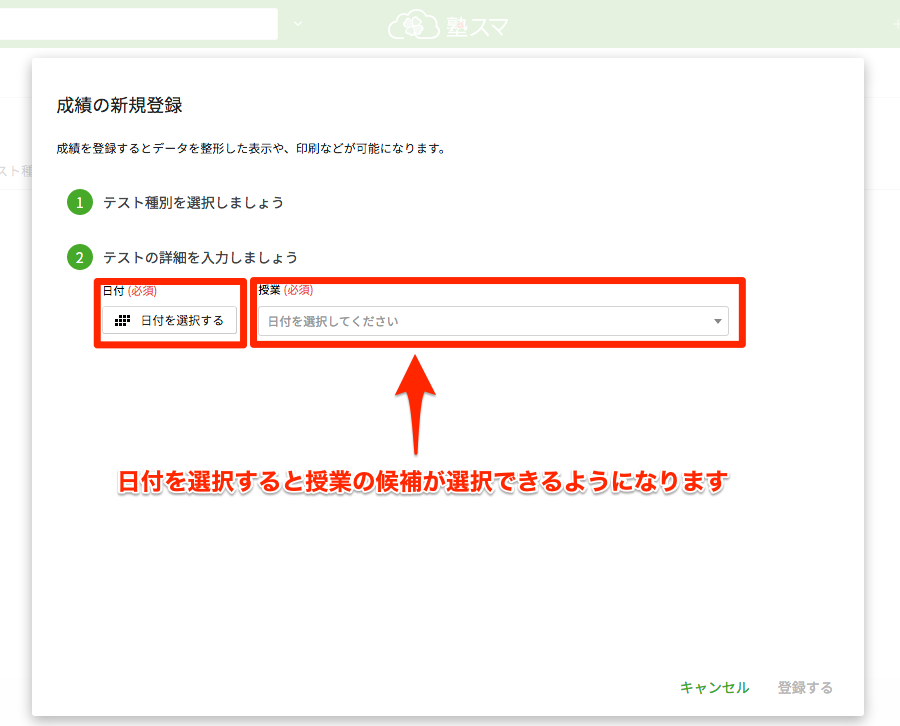
| 項目 | 必須 | 説明 |
|---|---|---|
|
日付
|
✓ | 小テストを入力する対象の日を選択します |
| 授業 | ✓ | 選択した日の授業が選択肢に追加されます。選択した日に授業がない場合、「選択された日は授業がありません」と表示されます。 |
- 1で模擬テストを選択した場合
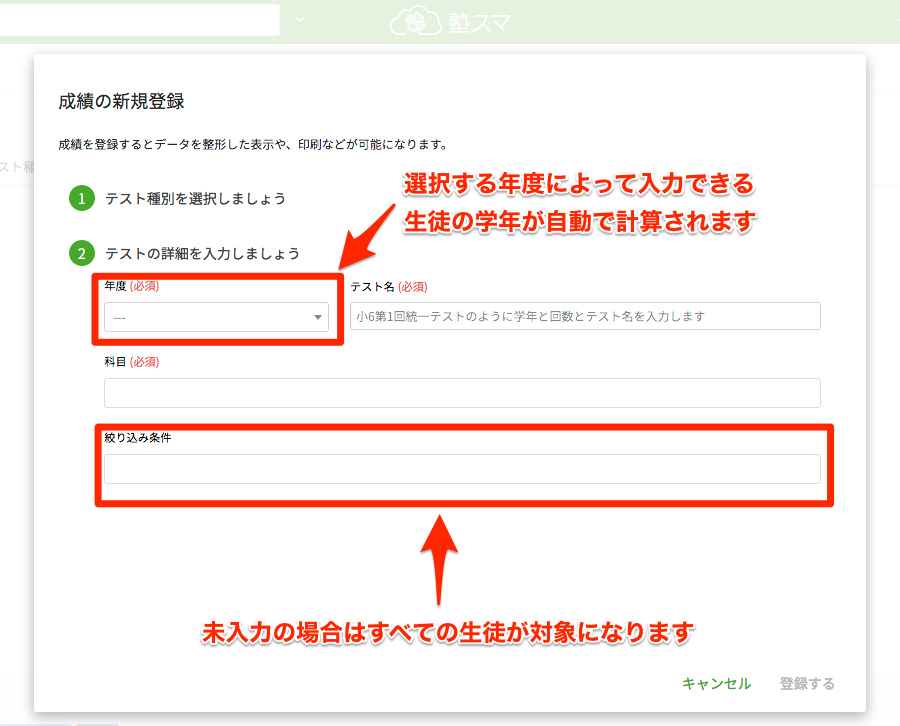
| 項目 | 必須 | 説明 |
|---|---|---|
|
年度
|
✓ | 模擬テストを入力する対象の日を選択します |
| テスト名 | ✓ | 選択した日の授業が選択肢に追加されます。選択した日に授業がない場合、「選択された日は授業がありません」と表示されます。 |
| 科目 | ✓ | テストの科目を追加できます。 |
| 絞り込み条件 | 未入力の場合は、すべての在籍生徒の点数入力欄が表示されます。学校区分、学校、学年で「or条件」で絞り込みできます。 |
- 1で定期テストを選択した場合
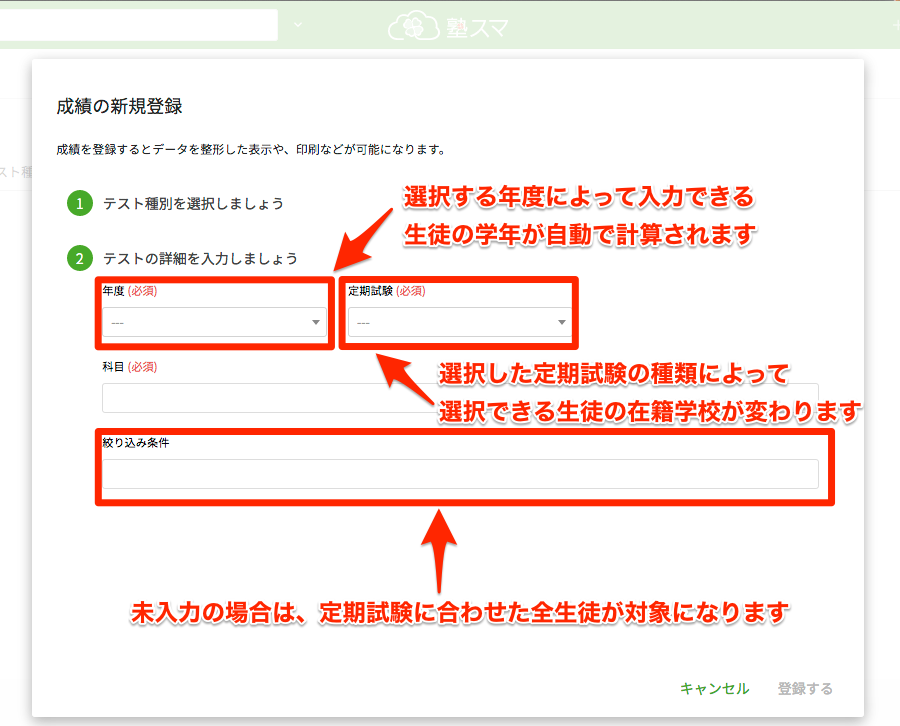
| 項目 | 必須 | 説明 |
|---|---|---|
|
年度
|
✓ | 定期テストを入力する対象の日を選択します |
| 定期テスト | ✓ | 選択した日の授業が選択肢に追加されます。選択した日に授業がない場合、「選択された日は授業がありません」と表示されます。 |
| 科目 | ✓ | テストの科目を追加できます。 |
| 絞り込み条件 | 未入力の場合は、すべての在籍生徒の点数入力欄が表示されます。学校区分、学校、学年で「or条件」で絞り込みできます。 |
- 1で内申点を選択した場合
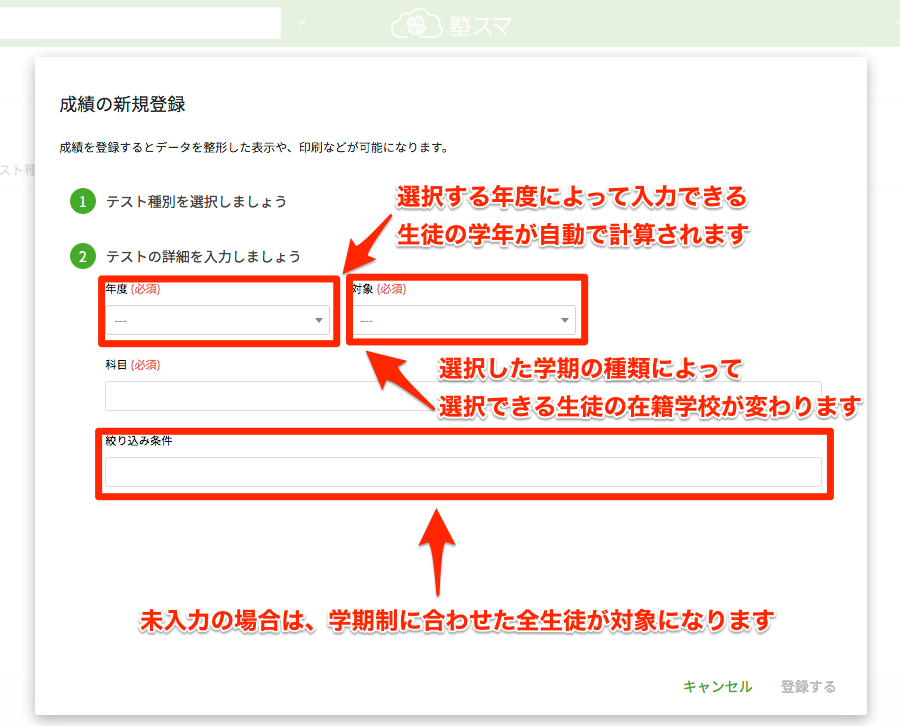
| 項目 | 必須 | 説明 |
|---|---|---|
|
日付
|
✓ | 小テストを入力する対象の日を選択します |
| 授業 | ✓ | 選択した日の授業が選択肢に追加されます。選択した日に授業がない場合、「選択された日は授業がありません」と表示されます。 |
テストの情報を入力していると自動で下のような点数入力欄が表示されます。模擬テストはテスト全体の平均点、定期試験は学年ごとの平均点を入力できます。
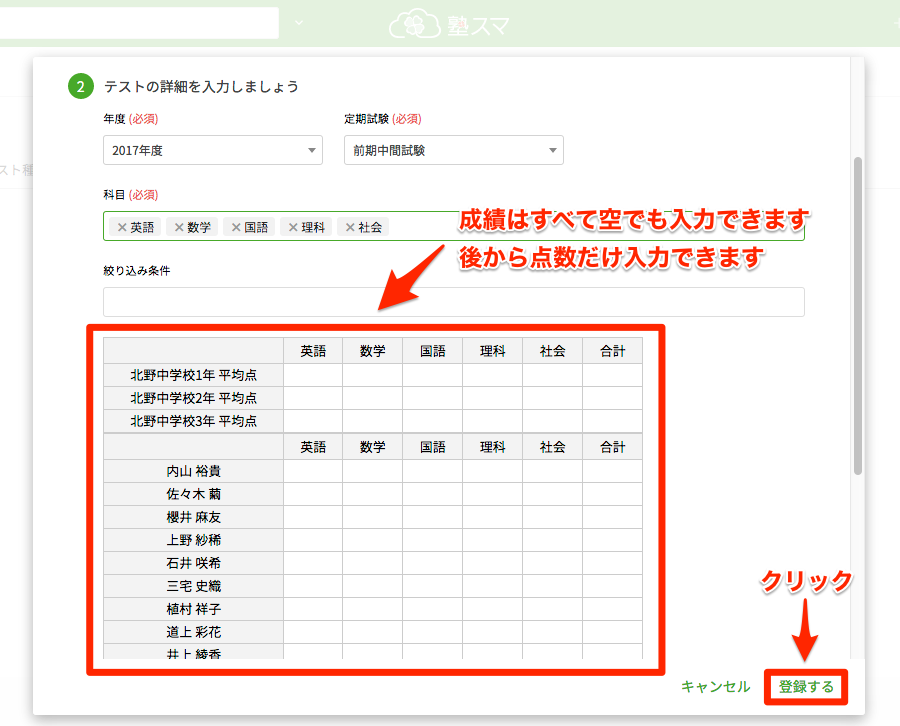
すべて空欄の場合は、該当のテストの科目と対象生徒が登録され、空欄の成績表を出力できます。これを印刷することで生徒に成績を記載してもらう用紙を作成できます。「キャンセル」をクリックすると成績一覧が表示され、「登録する」をクリックすると登録が完了します。
コメント
0件のコメント
サインインしてコメントを残してください。