
| 校舎の数 | ✓1つ | ✓複数 | ||
| 授業 | ✓集団 | ✓個別 | ✓自立 | |
| 権限 | ✓管理者 | ✓校長 | ✓社員 | アルバイト |
塾スマでは時間割の管理だけでなく、成績の管理もできます。今まで表計算ソフトに記録していた成績データも、簡単に加工して表示できるようになります。ここでは成績の登録方法について説明します。
目次
生徒ページにアクセスする
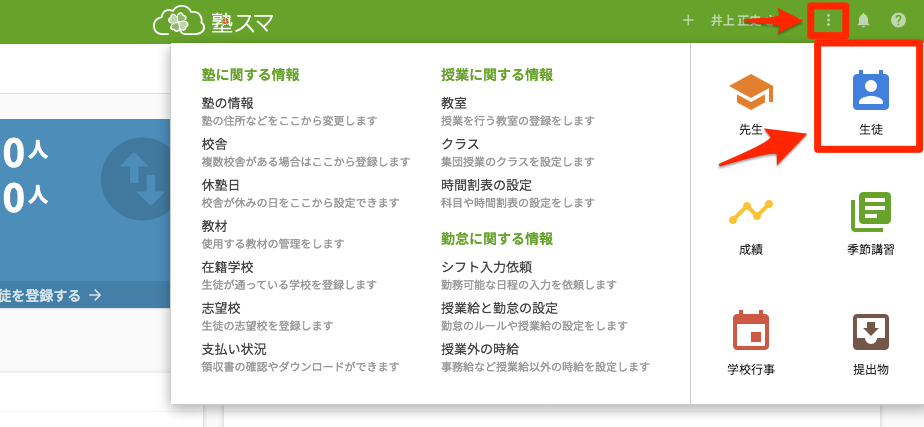
「生徒ページ」に移動するには、以下の方法があります。
- 緑色ヘッダーの[︙]をクリックする
- 1で表示されたメニューの[生徒]をクリックする
生徒を登録する
上記手順を行うと、以下のような「生徒ページ」にアクセスできます。ここでは生徒の登録や編集、削除ができます。生徒登録の方法は、2つの方法があります。
- 一括登録
- 個別登録
一括登録は、初期登録のように生徒を大量に登録するときに使います。個別登録は、一括登録後生徒を1人ずつ登録したいときに使います。それぞれの登録方法は以下になります。
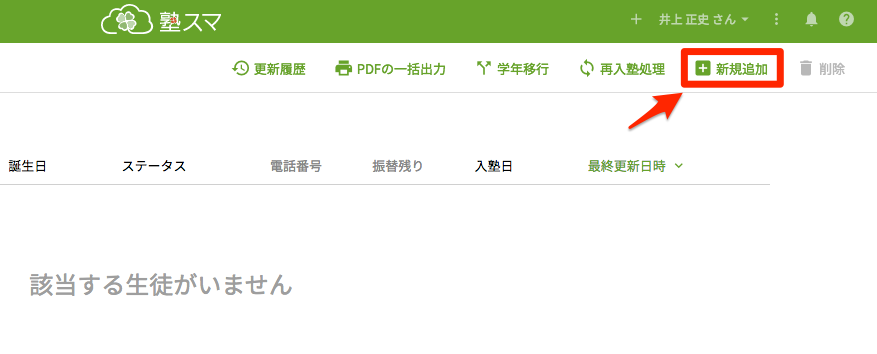
一括登録の場合も個別登録の場合も、生徒を登録するための画面を表示するために[新規追加]をクリックします。クリックすると下のようなフォームが表示されます。
■ 一括登録をする
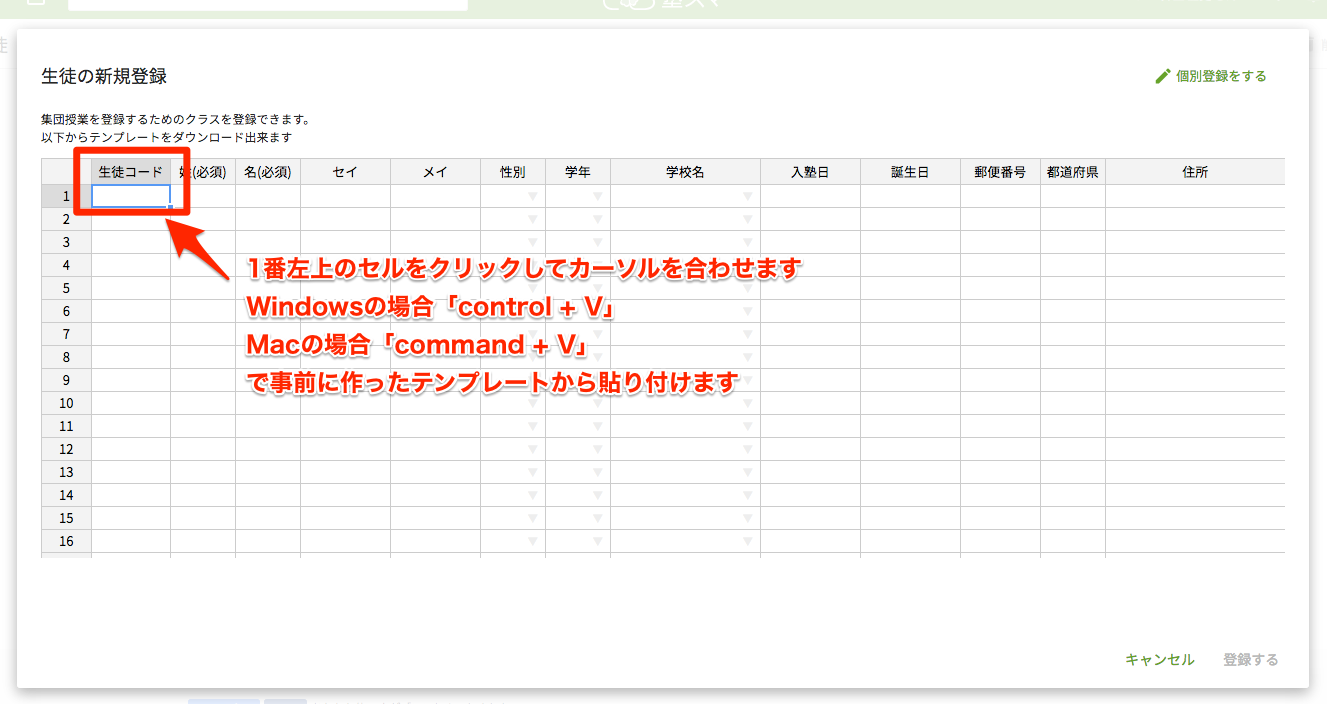
一括登録をするためには、こちらから塾スマの登録テンプレートをダウンロードします(項目が変更されることもあるので、常に最新版をダウンロードしてお使いください)。事前にテンプレートを埋めておき、コピーをして一括登録のシートに貼り付けます。
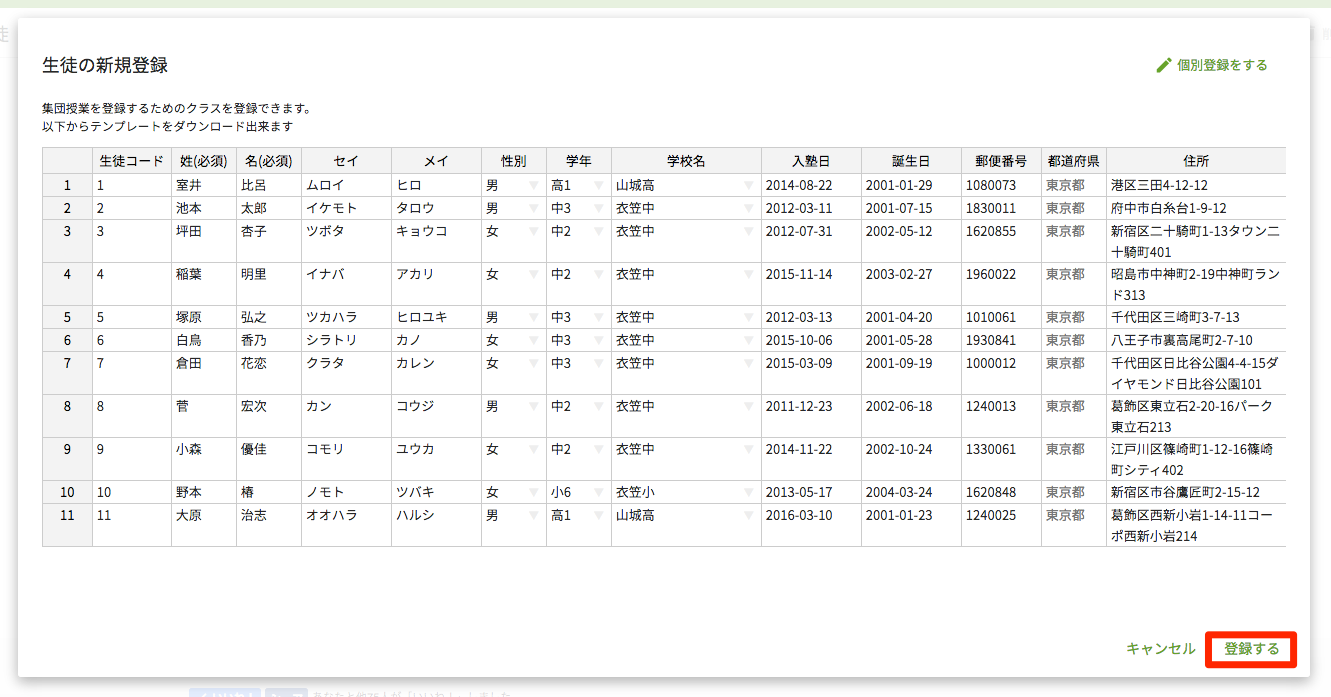
貼り付けると、[登録する]がクリックできるようになるので、こちらをクリックして生徒登録を完了させます。
■ 個別登録をする
生徒の個別登録をするには、個別登録フォームを表示する必要があります。
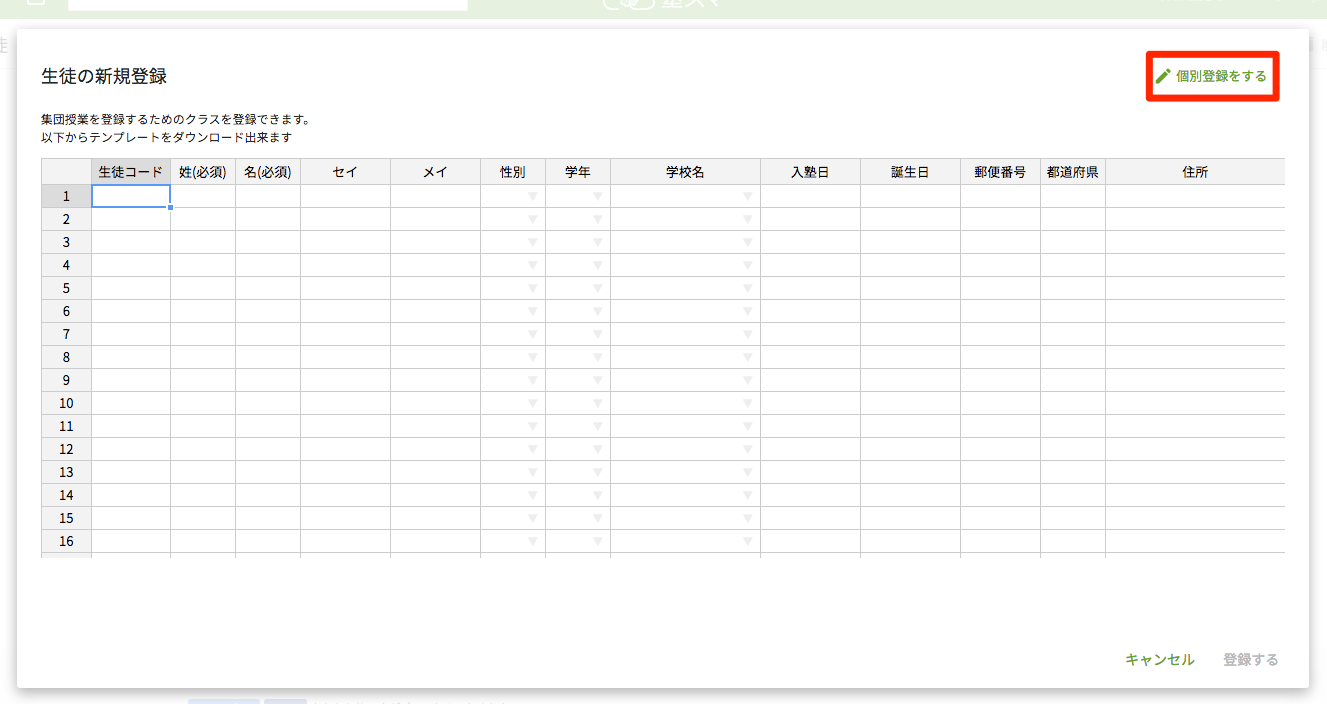
一括登録のシートが表示されている状態で、[個別登録する]をクリックします。クリックすると個別登録のフォームが表示されます。
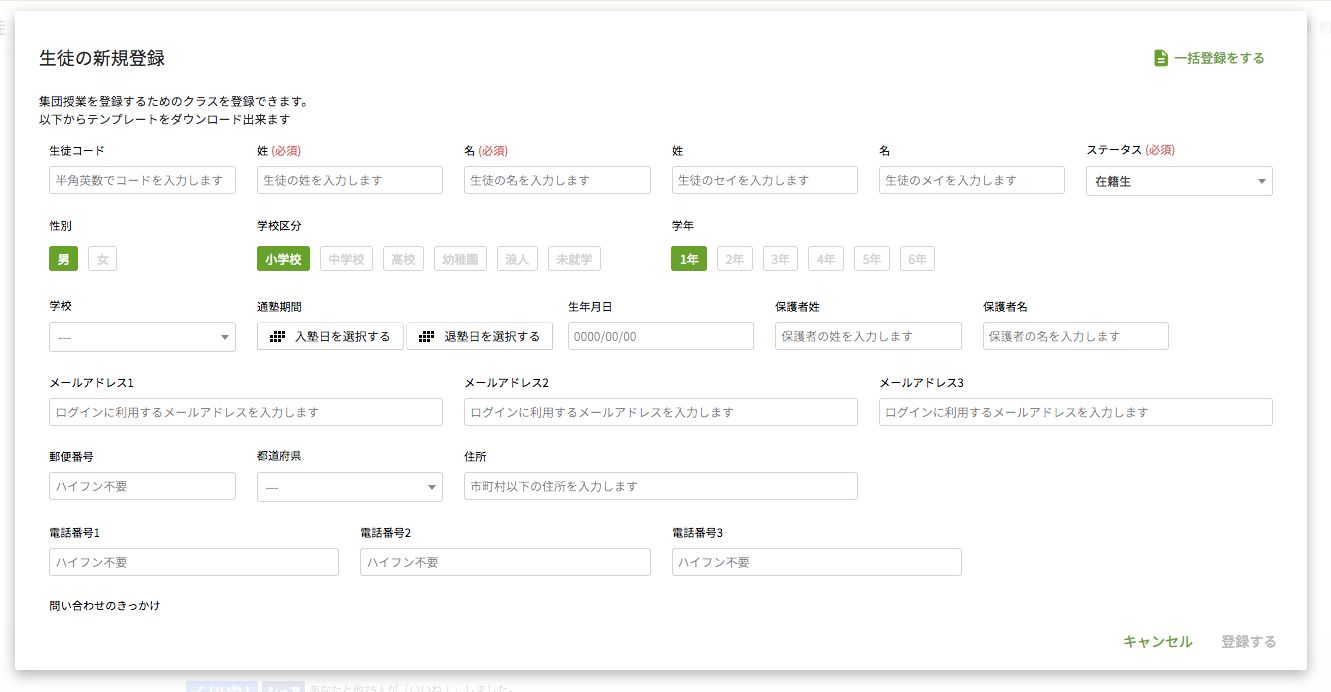
必須項目を入力すると、[登録する]がクリックできるようになるので、こちらをクリックして生徒登録を完了させます。
コメント
0件のコメント
サインインしてコメントを残してください。